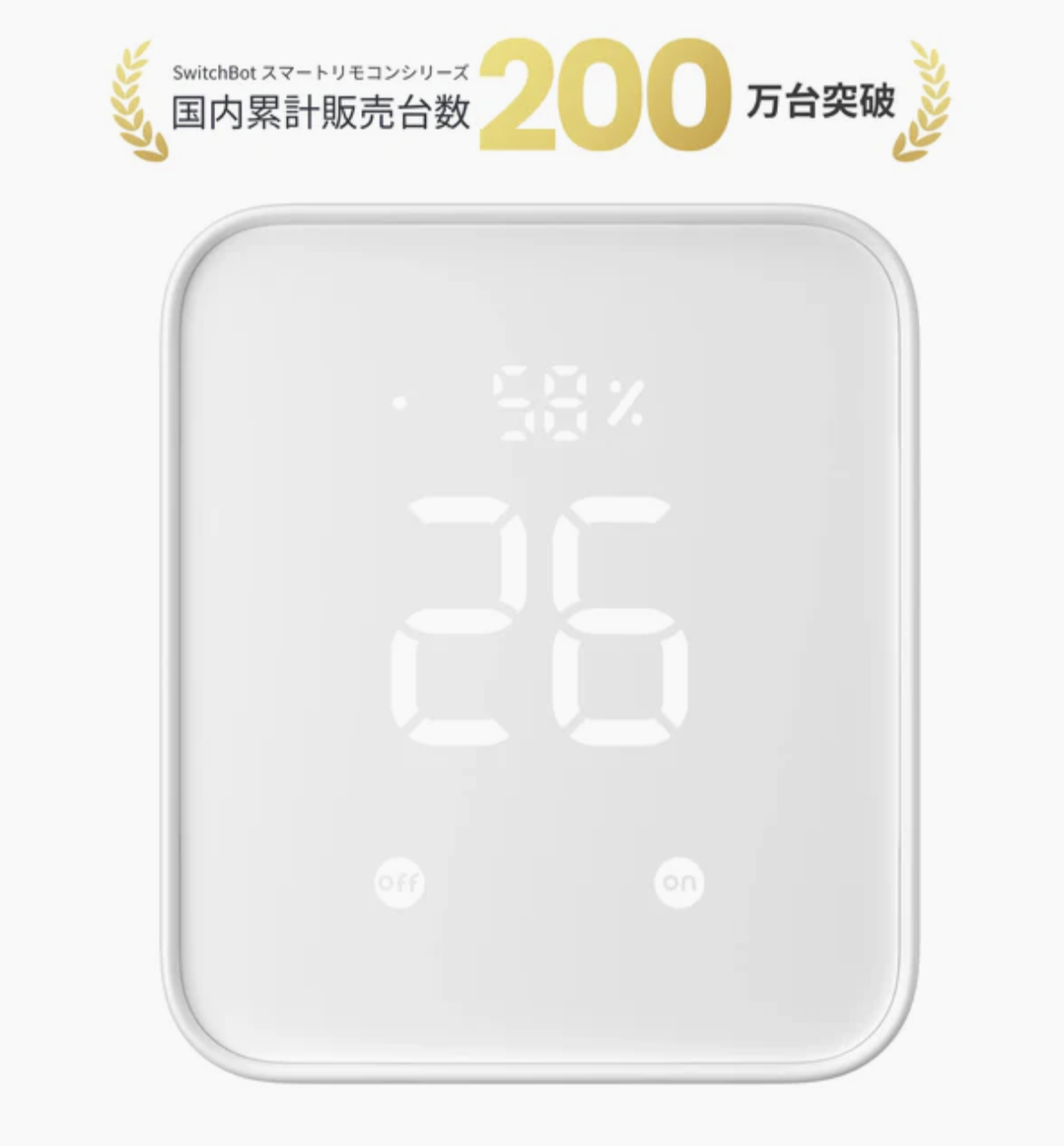
子育ての合間にスマート家電を導入して、家事をもっとラクにしたい。
そう思ってSwitchBot ハブ2を購入したのに、いざ設定しようとしたらWifiにつながらない…。
こんな経験をして、頭を抱えている方は意外と多いです。
この記事では、SwitchBot ハブ2がWifiにつながらないときの原因と、順を追った解決手順をできる限り丁寧に解説します。
設定の細かい部分も飛ばさずに説明するので、スマート家電が初めての方でも安心して読み進めてください。
この記事を最後まで読めば、ほとんどのケースで自分で解決できるようになります。
それでは行きましょう!
-1024x311.png)


SwitchBot ハブ2がWifiにつながらない主な原因
SwitchBot ハブ2がWifiにつながらないとき、実は原因のパターンはある程度決まっています。
やみくもに設定をいじる前に、まず「なぜつながらないのか」を把握することが、最短で解決するための第一歩です。
Wifiの周波数帯が対応していない(最も多い原因)
SwitchBot ハブ2がWifiにつながらない原因の中で、圧倒的に多いのが「Wifiの周波数帯の問題」です。
SwitchBot ハブ2は**2.4GHz帯のWifiにしか対応していません。
5GHz帯のWifiには接続できないため、スマホや家のルーターの設定をよく確認する必要があります。
最近の家庭用ルーターは2.4GHzと5GHzの両方を同時に使える機種が多く、両方に同じSSID(ネットワーク名)が設定されていることもあります。
スマホが5GHz帯につながった状態でSwitchBot ハブ2を設定しようとすると、設定が失敗してしまいます。
| 周波数帯 | 特徴 | SwitchBot ハブ2の対応 |
|---|---|---|
| 2.4GHz | 障害物に強い・電波が届きやすい | ✅ 対応 |
| 5GHz | 通信速度が速い・干渉が少ない | ❌ 非対応 |
設定を始める前に、スマホを2.4GHz帯のWifiに接続し直すことを必ず確認してください。
パスワードの入力ミス
Wifiのパスワードは大文字・小文字・数字・記号が混在していることが多く、入力ミスが起きやすいです。
SwitchBot アプリでパスワードを入力する際は、入力内容を目で確認できる「パスワード表示」機能を活用しましょう。
また、ルーターの底面や背面に貼られているシールのパスワードをそのまま使っている場合は、シールの文字を慎重に読み直してみてください。
「l(小文字のL)」と「1(数字の1)」、「O(大文字のO)」と「0(数字のゼロ)」は特に間違えやすいので注意が必要です。
SwitchBot本体やルーターの一時的な不具合
ルーターやSwitchBot ハブ2の本体が一時的な不具合を起こしていることも原因になります。
この場合は、ルーターとSwitchBot ハブ2を再起動するだけで解決することがあります。
難しい設定変更の前に、まず再起動を試みることをおすすめします。
スマホのBluetooth・位置情報がオフになっている
SwitchBot ハブ2の初期設定には、スマホのBluetoothと位置情報(GPS)をオンにしておく必要があります。
これはSwitchBot アプリがBluetooth経由でハブ2と通信して設定を行うためです。
Bluetoothや位置情報がオフのまま設定を進めると、アプリがデバイスを認識できずに接続が失敗します。
ルーターの設定によるブロック
一部のルーターでは、セキュリティ設定によって新しいデバイスの接続を制限していることがあります。
具体的には以下のような設定が接続の妨げになる場合があります。
- MACアドレスフィルタリング(特定の機器しか接続を許可しない設定)
- ネットワーク分離機能・AP隔離(同じWifi内の機器同士の通信を制限する設定)
- ステルスSSID(Wifiのネットワーク名を非表示にする設定)
手順を解説|SwitchBot ハブ2がWifiにつながらないときに試したいこと
原因がわかったところで、実際の解決手順を順番に試していきましょう。
Step1から順番に試すことで、多くの場合はどこかのステップで解決できます。
焦らず一つひとつ確認していきましょう。
Step1:スマホとハブ2の基本状態を確認する
まずは最もシンプルな確認から始めます。
以下のチェックリストを一つずつ確認してください。
- スマホのWifiが2.4GHz帯のネットワークに接続されているか確認する
- スマホのBluetoothがオンになっているか確認する
- スマホの位置情報(GPS)がオンになっているか確認する
- SwitchBot アプリが最新バージョンになっているか確認する
- SwitchBot ハブ2がコンセントにしっかり挿さっているか確認する
2.4GHzのSSIDを確認する方法
自宅のルーターが2.4GHzと5GHzで別々のSSIDを持っている場合は、「○○-2.4G」「○○-2G」などの名前がついていることが多いです。
ルーター本体の底面・背面のシールや、ルーターの設定画面(管理画面)で確認できます。
もし同じSSIDを使って両方の周波数帯を切り替えている場合(バンドステアリング機能)は、いったんスマホのWifi設定画面で接続先を手動で変更する必要があります。
Step2:SwitchBot ハブ2とルーターを再起動する
基本確認が終わったら、次は機器の再起動です。
再起動は一時的な不具合を解消する最もシンプルな方法です。
- ルーターの電源を抜いて、30秒以上待ってから再び挿す
- SwitchBot ハブ2をコンセントから抜いて、30秒以上待ってから再び挿す
- スマホのWifiをいったんオフにして、数秒後にオンに戻す
- SwitchBot アプリを完全に終了して、再度起動する
再起動後、あらためてSwitchBot アプリから接続設定を試みてください。
Step3:SwitchBot アプリで再接続の設定を行う
再起動後も解決しない場合は、アプリの接続設定を一から行います。
SwitchBot アプリの設定手順は以下のとおりです。
- SwitchBot アプリを開き、右下の「+」ボタンをタップする
- 「SwitchBot ハブ2」を選択する
- ハブ2本体の電源が入った状態でアプリがデバイスを検出するまで待つ
- 検出されたら「次へ」をタップする
- 接続するWifiのネットワーク名(SSID)を選択する(2.4GHz帯のものを選ぶ)
- Wifiのパスワードを入力する(表示機能を使って確認しながら入力する)
- 「次へ」をタップして接続が完了するまで待つ
パスワード入力で失敗しやすいポイント
Wifiのパスワードを入力するとき、以下の点に特に注意してください。
- 先頭や末尾にスペースが入っていないか確認する
- 大文字・小文字を正確に入力できているか確認する
- 「l」と「1」、「O」と「0」、「I」と「l」の見間違えに注意する
不安な場合は、パスワードをメモ帳アプリに入力してコピー&ペーストする方法が確実です。
Step4:ルーターの設定を見直す
Step3まで試しても解決しない場合、ルーターの設定が原因の可能性が高いです。
ルーターの管理画面にアクセスして、以下の設定を確認・変更します。
MACアドレスフィルタリングを確認する
MACアドレスフィルタリングが有効になっている場合は、SwitchBot ハブ2のMACアドレスを「許可リスト」に追加する必要があります。
SwitchBot ハブ2のMACアドレスは本体底面のシールに記載されています。
ルーターの管理画面はブラウザで「192.168.1.1」または「192.168.0.1」にアクセスすると開けることが多いです(ルーターの機種によって異なります)。
AP隔離(アクセスポイント隔離)をオフにする
AP隔離が有効になっていると、同じWifi内のデバイス同士が通信できなくなります。
SwitchBot ハブ2とスマホが同じWifiにつながっていても、AP隔離が原因で設定が完了しないことがあります。
ルーターの管理画面でAP隔離またはネットワーク分離の設定をオフにしてみましょう。
ステルスSSIDを解除する
Wifiのネットワーク名を非表示にしている場合は、SwitchBot アプリからネットワークを検出できないことがあります。
一時的にステルスSSIDを解除して、接続設定が完了してから再度有効にする方法が有効です。
Step5:SwitchBot ハブ2を初期化して再設定する
ここまでのStep1〜4をすべて試しても解決しない場合は、SwitchBot ハブ2本体を初期化します。
初期化することで、保存されている不正な設定データをリセットして、工場出荷時の状態に戻します。
初期化の手順
- SwitchBot ハブ2本体の電源が入っている状態を確認する
- 本体側面のリセットボタンを細長いもの(爪楊枝など)で約5〜10秒間長押しする
- LEDランプが点滅したらリセット完了のサインです
- アプリからデバイスを削除する(アプリ→該当デバイス→設定→デバイスを削除)
- あらためてStep3の手順で初期設定をやり直す
初期化後は、すでに登録していたリモコン設定なども消えてしまうため、注意が必要です。
それでも解決しない場合の対処法
上記のStep1〜5をすべて試しても、SwitchBot ハブ2がWifiにつながらない場合は、環境の問題か本体の故障が考えられます。
ここでは追加の対処法を紹介します。
テザリングで試してみる
スマホのテザリング機能を使って一時的なWifi環境を作り、そのWifiでSwitchBot ハブ2の接続設定を試してみる方法があります。
テザリング環境では2.4GHz帯のWifiが使えるため、自宅のルーター環境に問題がある場合に切り分けができます。
テザリングで接続できた場合は、自宅のルーターや通信環境に原因があると特定できます。
その場合はルーターの設定見直しや、インターネット回線自体の問題をプロバイダに相談することを検討してください。
SwitchBotサポートに問い合わせる
SwitchBotの公式サポートに問い合わせることも有効な手段です。
購入時の情報やデバイスのシリアル番号(本体底面のシール)を手元に用意しておくと、スムーズに対応してもらえます。
SwitchBot公式サイトからメールやチャットで問い合わせができます。
出典:SwitchBotサポートセンター|SwitchBot公式
本体の初期不良・故障を疑う
すべての対処法を試しても解決しない場合は、SwitchBot ハブ2本体に初期不良や故障がある可能性があります。
購入から日が浅い場合は、購入した店舗やAmazon・楽天などのECサイトの返品・交換手続きを検討してください。
SwitchBot公式の保証規定を確認したうえで、サポートに修理・交換を依頼することをおすすめします。
よくある質問と疑問をまとめて解消
設定中に出てくる細かい疑問をまとめました。
困ったときにすぐに確認できるよう、Q&A形式で整理しています。
| よくある疑問 | 回答 |
|---|---|
| 設定中にアプリがデバイスを検出しない | スマホのBluetoothと位置情報がオンになっているか確認。ハブ2を電源から抜き差しして再試行する |
| 接続は完了したのにアプリで操作できない | AP隔離設定が有効になっている可能性あり。ルーターのAP隔離をオフにする |
| Wifiのパスワードは合っているはずなのに失敗する | 2.4GHz帯のSSIDに接続しているか再確認。スペルミスがないかパスワード表示で確認する |
| メッシュWifiを使っているが接続できない | メッシュWifi環境では2.4GHz帯と5GHz帯が同一SSIDになる場合がある。バンドステアリングをオフにするか、2.4GHz専用のSSIDを設定する |
| アプリのアップデート後につながらなくなった | アプリを完全に終了して再起動。それでも解決しなければ、アプリをいったんアンインストールして再インストールする |
メッシュWifi環境での注意点
最近普及してきたメッシュWifiルーター(Eeroや Buffalo AirStationなど)では、2.4GHzと5GHzが同一のSSIDに統合されていることが多いです。
この環境では、スマホが自動的に5GHzを優先して接続するため、SwitchBot ハブ2の設定が失敗しやすいです。
メッシュWifi環境でどうしてもつながらない場合は、ルーターの管理画面から2.4GHz専用のSSIDを別途作成するか、バンドステアリング機能を一時的に無効化することで解決できるケースがあります。
まとめ
SwitchBot ハブ2がWifiにつながらないときは、「2.4GHz帯の確認」「パスワード入力ミスの確認」「再起動」の3つを最初に試しましょう。
それでも解決しない場合は、ルーターのMACアドレスフィルタリングやAP隔離の設定を見直し、最終手段として初期化→再設定を行ってください。
焦らず順番に試すことで、必ず解決の糸口が見つかります。
それでは、また。
🔗 あなたに合うスマートリモコンを今すぐチェック!
👉 SwitchBot ハブ2をAmazonで見る








コメント