「パパ、まだおうちはいれないのー?」
保育園の帰り道、急な雨に降られてダッシュで帰宅。濡れた手でスマホを取り出し、アプリを立ち上げようとするも指紋認証が通らず、パスコードを打ち間違える……。その横で、早く家に入りたくてぐずる子ども。
「あーもう!もっと早く開けたい!」
そんなストレスから解放されるために「SwitchBot 指紋認証パッド」を買ったはずなのに、まだ箱のまま玄関の棚に置きっぱなしになっていませんか?
こんにちは、現役パパライターのSAMです。
分かります。平日は仕事でクタクタ、休日は家族サービス。説明書をじっくり読む時間なんてないですよね。でも、これだけは言わせてください。この「取り付け作業」、実はカップラーメンを作っている間に終わります。
この記事では、DIYが苦手な不器用パパでも絶対に失敗しない**「SwitchBot 指紋認証パッドの取り付け方法」**を、専門用語ゼロで徹底解説します。
ドリルもドライバーも不要。この記事を読みながら手を動かせば、5分後には「指一本で鍵が開く魔法のような生活」がスタートしますよ。
それでは行きましょう!
-1024x311.png)


取り付け前に確認!失敗しないための準備リスト
「よし、やるぞ!」といきなり両面テープを剥がすのはNGです。 急がば回れ。失敗して壁紙を剥がしてしまったり、すぐに落ちてきたりするのを防ぐために、30秒だけ準備にお付き合いください。
同梱物の確認(3Mテープとネジ、どっち使う?)
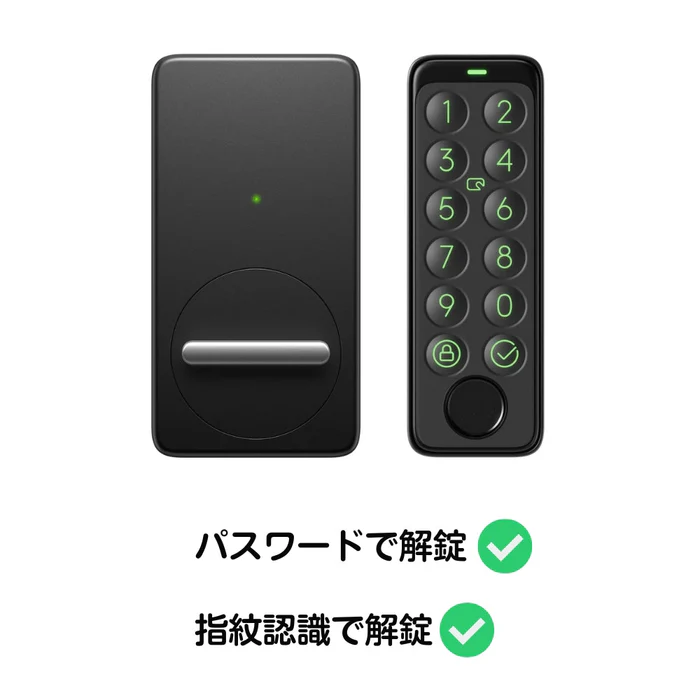
箱を開けると、いろいろなパーツが入っていて面食らうかもしれませんが、賃貸マンションや一軒家で「壁に穴を開けたくない」というパパが使うのは以下の3点だけです。
- 指紋認証パッド本体
- 取付金具(プレート)
- 両面テープ(3Mと書かれたもの)
ネジやアンカーも入っていますが、これらは持ち家で壁に穴を開けてガチガチに固定したい人向け。私たちのように「手軽に導入したい派」は、強力な3M両面テープだけで十分すぎる強度が出ますので、ネジ類はそっと箱に戻しましょう。
必要な道具は「スマホ」と「濡れ雑巾」だけ
DIYといっても、特別な工具は一切不要です。用意するのはこれだけ。
- スマホ: 設定に使います。
- 濡れ雑巾(またはウエットティッシュ): 乾拭き用のティッシュもあればベスト。
- マスキングテープ(あれば): 位置決めの仮止め用にあると便利ですが、なくても目分量でいけます。
これなら、今その場ですぐに始められますよね。
【重要】設置場所のシミュレーション(子供の手が届くか?)
ここが一番の悩みどころです。「どこに貼るか」。 パパ目線での正解は、**「大人は無理なく届き、子ども(3歳児)にはギリギリ届かない、または届いても操作しやすい位置」**です。
- ドア本体に貼る? → ドアの開閉と一緒に動くので少し不安定かも。
- ドア横の壁に貼る? → おすすめ。安定して指を押し当てられます。
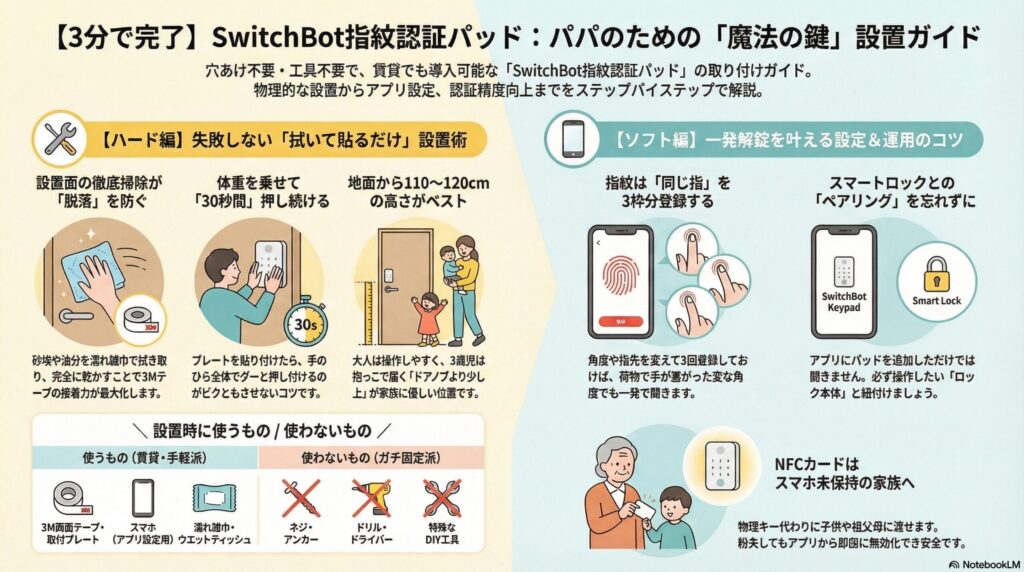
3歳の息子がいる我が家では、「地面から110cm〜120cmくらいの高さ(ドアノブより少し上)」の壁に設置しました。これなら大人は立ったままスムーズに操作でき、子どもも抱っこすればボタンを押させてあげられます(これが子どもにとって楽しいイベントになるんです!)。
【画像付き】SwitchBot指紋認証パッドの取り付け手順(ハード編)
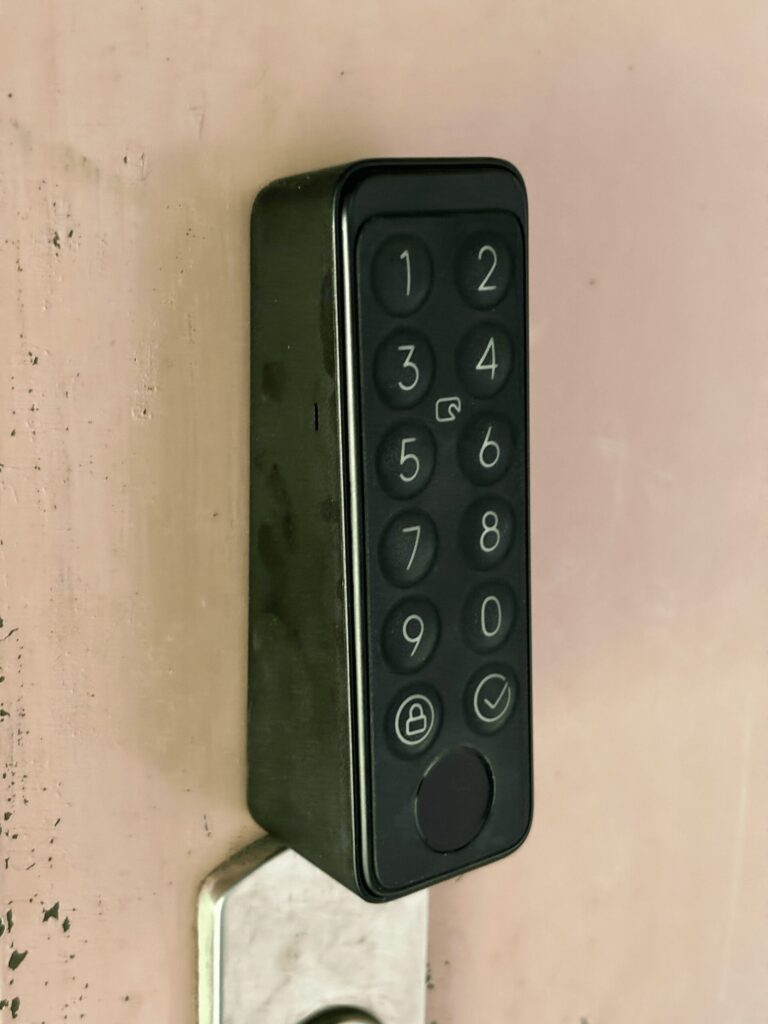
準備ができたら、いよいよ取り付けです。 「ハード編」と言っても、やることはシンプル。「拭いて、貼る」。これだけです。ただし、「剥がれ落ちないためのコツ」がいくつかあるので、そこだけ注意してくださいね。
ステップ1:電池の絶縁シートを抜く
まずは本体の準備です。 SwitchBot指紋認証パッドは、以前の記事でも紹介した「CR123A」電池が最初から入っています。
本体裏面の電池カバーを開ける(付属のピックのような金具を穴に刺すと開きます)と、電池に挟まっている透明なプラスチックのシートが見えます。これをスッと引き抜いてください。 「ピッ」と音がなり、ランプが光れば通電OK。電池カバーをしっかり閉めて、防水パッキンが密着するようにしましょう。
ステップ2:設置面を徹底的に掃除する(剥がれ防止の肝)
ここが最大の重要ポイントです。 多くの人が「貼ってもすぐ落ちてきた!」と嘆く原因の9割は、この掃除不足です。
玄関の外壁やドア表面は、目に見えなくても砂埃や排気ガスの油分が付着しています。このままテープを貼っても、汚れに貼っているようなもので、接着力は半減します。
- 濡れ雑巾で、貼りたい場所をゴシゴシ強めに拭く。
- 乾いた布で、水分がなくなるまで完全に拭き取る。
- そのまま1分ほど乾燥させる。
これだけで、3Mテープの「本気」の接着力が発揮されます。面倒くさがらず、ここだけは丁寧にやりましょう。
ステップ3:3M両面テープで強力固定する方法
取付金具(プレート)の裏面に、付属の両面テープを貼り付けます。 そして、剥離紙を剥がして、先ほど掃除した壁(またはドア)に「えいやっ!」と貼り付けます。
コツは「体重を乗せて30秒押し続ける」こと。
テープを貼った直後はまだ接着剤が馴染んでいません。手のひら全体でプレートをグーッと壁に押し付けてください。30秒数えたら、もうビクともしないはずです。 プレートが固定されたら、上から本体をカチッとはめ込みます(盗難防止の仕組みで、一度はめると簡単には外れません)。
ステップ4:防水・防塵性能を活かすための注意点
SwitchBot指紋認証パッドは「IP65」という高い防水・防塵性能を持っています。つまり、雨ざらしの場所に設置しても基本的には大丈夫です。
とはいえ、台風の時の横殴りの雨や、直射日光がガンガン当たる場所は、プラスチックの劣化や電池消耗を早める原因になります。 可能であれば、玄関の「軒下(屋根がある部分)」や、少し奥まった場所に設置するのが、長く快適に使うための秘訣です。
次のステップ
お疲れ様です!これで物理的な取り付けは完了しました。玄関に黒いパッドがついているだけで、「お、最新の家っぽい!」とテンションが上がりませんか?
しかし、まだ鍵は開きません。ここからはスマホを使った「アプリ設定(ソフト編)」と、家族全員が快適に使うための「指紋登録のコツ」について解説していきます。
スマホで完結!アプリ連携と初期設定(ソフト編)
ハードウェア(本体)が壁についたら、次はソフトウェア(アプリ)の設定です。「難しそう…」と構える必要はありません。画面の指示通りに進めば3分で終わります。
SwitchBotアプリへのデバイス追加手順
まず、いつも使っている「SwitchBotアプリ」を開きます。
- ホーム画面右上の「+」マークをタップし、「デバイスの追加」を選択。
- リストから「指紋認証パッド」を選ぶ(またはBluetoothで自動検出されるのを待つ)。
- 本体のボタン(ロックボタンと設定ボタンなど、アプリの指示に従う)を長押しして、ペアリングモードにする。
スマホが本体を見つけると、「デバイス名」をつける画面になります。「玄関」や「指紋パッド」など、分かりやすい名前をつけて保存しましょう。これでアプリの中にパッドが認識されました。
スマートロック本体とのペアリング設定
【ここが最重要です!】 デバイスを追加しただけでは、まだ鍵は開きません。「このパッドで、どの鍵(スマートロック)を動かすのか」を紐付ける必要があります。
- アプリ内で、今追加した「指紋認証パッド」をタップ。
- 「ペアリング」または「ロックと連携」という項目を選択。
- すでに設置済みの「SwitchBotスマートロック」を選択して決定。
これでようやく、パッドの信号がロックに届くようになります。「あれ?指紋登録したのに開かないぞ?」というトラブルの9割は、この連携忘れが原因です。
ファームウェアアップデートは必ず最初にやる
設定中に「新しいファームウェアがあります」というポップアップが出たら、迷わず「アップデート」を押してください。
指紋認証の精度向上や、電池持ちの改善など、重要な修正が含まれています。数分かかりますが、その間にコーヒーでも飲んで待ちましょう。最新の状態にしてから使い始めるのが、トラブル回避の鉄則です。
家族全員が使いやすい「指紋登録」のコツ
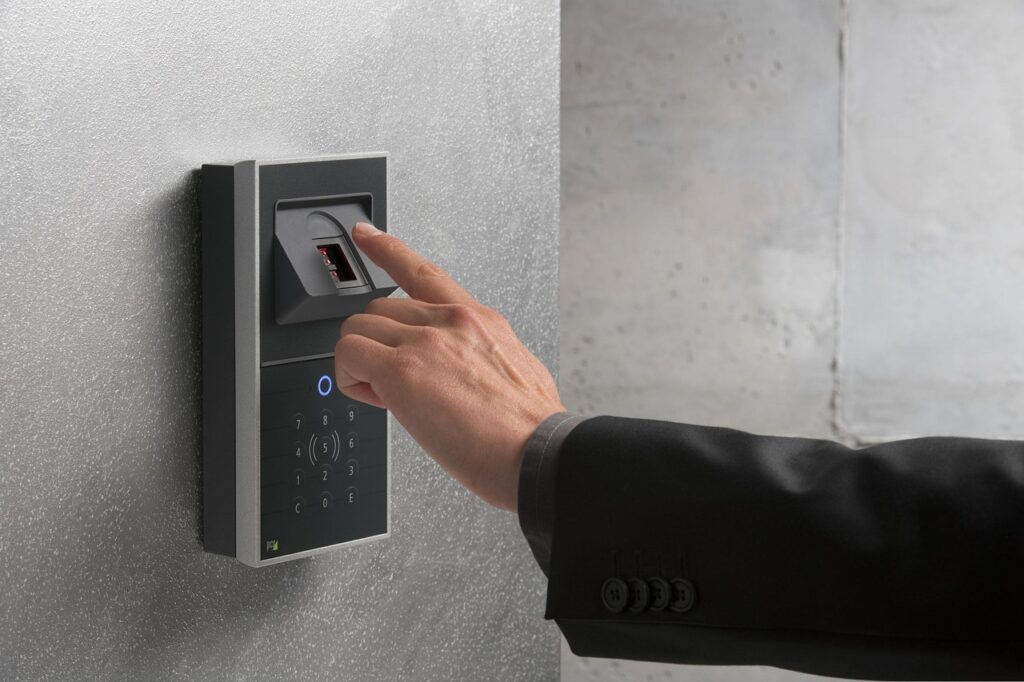
さあ、いよいよメインイベントの「指紋登録」です。 iPhoneのTouch IDなどと同じ感覚ですが、屋外で使うものだからこそ、ちょっとした「登録のコツ」があります。これをやるだけで、「雨の日でも一発解錠」が可能になります。
家族の指紋は「複数登録」が基本
指紋認証パッドは、1本の指につき1つのデータしか登録できないと思っていませんか?実はこれ、「同じ指を別人の指として2〜3個登録する」のがプロの技です。
- データ1:いつもの角度で登録
- データ2:指先を中心に登録
- データ3:少し斜めから登録
こうすることで、荷物を持っていて変な角度で触れてしまったり、指が少し濡れていたりしても、どれかのデータにヒットして解錠できる確率が格段に上がります。パパの親指(よく使う指)は、贅沢に3枠くらい使ってしまいましょう。
子供の指でも反応する?反応精度を上げる裏技
「3歳の子どもでも開けられる?」と疑問に思う方も多いはず。結論から言うと、個人差はありますが可能です。
ただし、子どもの指は小さく、指紋が薄いことがあります。 コツは、面積の広い「親指」を使うこと。そして、登録時にパパが手を添えて、しっかりとセンサーに押し当ててあげることです。成功すると「自分で開けられた!」と子どもが大喜びして、毎日の帰宅がエンタメに変わりますよ。
万が一のための「パスコード」も設定しておこう
指紋認証は便利ですが、怪我をして絆創膏を貼っていたり、冬場で指がガサガサに乾燥していたりすると、反応しないことがあります。
そんな時の保険として、「6桁のパスコード」も必ず設定しておきましょう。 忘れない数字(でも誕生日は避けて)を設定し、ママとも共有しておきます。これさえあれば、指紋がダメでもボタンを押せば確実に入れます。
付属の「NFCカード」は誰に持たせるのが正解?
箱の中に、クレジットカードのような白いカード(NFCカード)が1枚入っていたはずです。これ、実はものすごく便利なアイテムなんです。
スマホを持っていない子供や祖父母に最適
このカードは、パッドにかざすだけで解錠できる「物理キー」のようなもの。
- まだ指紋が安定しない小学生の子ども
- たまに遊びに来るおじいちゃん・おばあちゃん
- スマホ操作が苦手な家事代行の方
こういった「スマホを持っていない家族」に渡すのが正解です。 ランドセルのポケットに入れておけば、鍵を持たせるよりも紛失リスクが低く、かつ簡単に開けられます。
カードを紛失した時の対処法(アプリですぐ無効化)
「もし子どもがカードを落としたら、誰かに拾われて入られちゃうんじゃ…」と心配になりますよね。でも大丈夫。
物理的な鍵と違い、このカードは「アプリから一瞬で無効化(削除)」できます。 「カードをなくした!」と分かった時点で、パパのスマホからそのカード情報を削除してしまえば、拾った人がかざしてもエラー音が鳴るただのプラスチック板になります。セキュリティ面でも最強なんです。
よくあるトラブルQ&A「こんな時はどうする?」
最後に、設置後にパパが直面しやすいトラブルと解決策をまとめておきます。
Q. 取り付け位置を失敗して貼り直したい時は?
A. ドライヤーで温めながらゆっくり剥がしてください。 3Mテープは強力なので、無理やり剥がすと壁紙ごと持っていかれます。ドライヤーの温風を当てて粘着剤を柔らかくし、デンタルフロスや糸を隙間に入れてギコギコと切るようにすると、綺麗に外れます。
Q. 雨に濡れる場所でも本当に大丈夫?
A. 日常的な雨なら問題ありません。 ただし、タッチパネル面に水滴が大量についていると、指紋認証やタッチ操作が反応しづらくなることがあります。その場合は、手の甲や服の袖でサッと水滴を拭ってから操作すればOKです。
Q. 盗難防止アラートが鳴ってしまったら?
A. アプリで解除できます。 本体には「取り外し防止センサー」がついており、無理やり剥がそうとすると大音量のアラートが鳴ります。もし電池交換などで自分で外す際に鳴ってしまったら、焦らずアプリの「取り外しアラート」設定からオフにするか、登録した指紋/パスコードを入力すれば止まります。
まとめ|取り付けた瞬間から「キーレス生活」が始まる
【結論】DIY苦手パパでも5分あれば余裕で完了
ここまで読んでいただき、ありがとうございます。 「難しそう」と思っていた取り付け作業も、終わってみればあっという間だったのではないでしょうか?
- 3Mテープで壁に貼る(掃除は念入りに!)
- アプリでロックと連携させる
- 同じ指を複数回登録して最強の指紋キーを作る
たったこれだけで、これからの毎日は「鍵を探さなくていい」という最高のストレスフリー生活に変わります。
両手に抱えた買い物袋も、眠ってしまった子どもも、もう玄関前で下ろす必要はありません。指先ひとつで「ウィーン、カシャ」と鍵が開く快感を、ぜひ今日の帰宅から味わってください。
パパの株が上がること間違いなしのSwitchBot指紋認証パッド。もしまだ導入を迷っている方がいたら、絶対に「買い」だと断言します!
▼ 今回取り付けた「SwitchBot指紋認証パッド」はこちら
▼ あわせて読みたい「SwitchBotドアロックセット」の記事はこちら






コメント